

آموزش ایجاد افکتهای نوری در فتوشاپ
افکتهای نوری یکی از جذابترین تکنیکهای طراحی و ویرایش تصاویر در Adobe Photoshop هستند که میتوانند جلوهای حرفهای، سینمایی و چشمنواز به عکسها و طرحهای گرافیکی ببخشند. از ساخت پرتوهای نور و درخشش خورشید گرفته تا افکت نئون، نورهای رنگی، لنز فلر و نورپردازی سهبعدی، همگی با استفاده از ابزارها و قابلیتهای فتوشاپ قابل اجرا هستند. یادگیری این تکنیکها به طراحان گرافیک، عکاسان، تولیدکنندگان محتوا و هنرمندان دیجیتال کمک میکند تا تصاویر خلاقانهتر و جذابتری خلق کنند.
در این مقاله با مهمترین روشهای ایجاد افکتهای نوری در فتوشاپ، ابزارهای موردنیاز و نکات حرفهای برای دستیابی به نتایج طبیعی و باکیفیت آشنا خواهید شد.
چرا از افکتهای نوری استفاده کنیم؟
نور یکی از مهمترین عناصر در طراحی و عکاسی است و استفاده صحیح از افکتهای نوری میتواند احساس، عمق و جذابیت تصویر را افزایش دهد.
مهمترین مزایای استفاده از افکتهای نوری عبارتاند از:
افزایش جذابیت بصری
نورهای مناسب باعث میشوند تصویر حرفهایتر و چشمگیرتر به نظر برسد.
هدایت نگاه مخاطب
نورپردازی صحیح توجه بیننده را به مهمترین بخش تصویر جلب میکند.
ایجاد حس واقعگرایی
افکتهای نوری طبیعی میتوانند تصاویر ساده را واقعیتر نشان دهند.
خلق جلوههای هنری
بسیاری از پوسترها، کاورهای موسیقی، تبلیغات و تصاویر سینمایی با استفاده از نورپردازی خلاقانه طراحی میشوند.
ابزارهای موردنیاز برای ایجاد افکت نوری
فتوشاپ ابزارهای متنوعی برای ایجاد نور در اختیار کاربران قرار میدهد.
مهمترین ابزارها عبارتاند از:
* Brush Tool
* Gradient Tool
* Layer Styles
* Gaussian Blur
* Lens Flare
* Lighting Effects
* Blend Modes
* Adjustment Layers
* Color Balance
* Curves
ترکیب این ابزارها امکان ساخت انواع جلوههای نوری را فراهم میکند.
آمادهسازی تصویر
قبل از شروع، بهتر است تصویر اصلی را به یک Smart Object تبدیل کنید تا تمامی تغییرات بهصورت غیرمخرب انجام شوند.
همچنین ایجاد یک لایه جدید برای هر افکت باعث میشود در آینده بتوانید بهراحتی تنظیمات را تغییر دهید یا افکتها را حذف کنید.
ایجاد افکت نور نرم (Soft Light)
یکی از سادهترین روشهای نورپردازی، استفاده از یک لایه جدید است.
مرحله اول
یک لایه جدید ایجاد کرده و حالت ترکیب (Blend Mode) آن را روی Soft Light یا Screen قرار دهید.
مرحله دوم
با استفاده از یک براش نرم (Soft Brush) و رنگ سفید، روی نواحی موردنظر نقاشی کنید.
مرحله سوم
در صورت نیاز، مقدار Opacity را کاهش دهید تا نور طبیعیتر دیده شود.
ایجاد افکت نور خورشید
یکی از محبوبترین افکتهای فتوشاپ، شبیهسازی نور خورشید است.
برای انجام این کار:
استفاده از Gradient
یک گرادیانت شعاعی (Radial Gradient) با رنگ سفید یا زرد کمرنگ ایجاد کنید.
تغییر Blend Mode
حالت لایه را روی Screen یا Linear Dodge قرار دهید.
تنظیم شفافیت
با کاهش Opacity میتوان شدت نور را کنترل کرد تا نتیجه طبیعیتر باشد.
ایجاد Lens Flare
Lens Flare یکی از معروفترین افکتهای نوری در فتوشاپ است.
برای ایجاد آن:
* از منوی Filter گزینه Render و سپس Lens Flare را انتخاب کنید.
* محل قرارگیری نور را مشخص کنید.
* نوع لنز مناسب را انتخاب کنید.
* شدت نور را تنظیم کنید.
این افکت برای تصاویر فضای باز، خودرو، طبیعت و پروژههای تبلیغاتی بسیار کاربردی است.
ساخت پرتوهای نور (Light Rays)
برای ایجاد پرتوهای نور میتوان از چند روش استفاده کرد.
یکی از رایجترین روشها عبارت است از:
ایجاد لایه جدید
لایهای جدید با رنگ مشکی ایجاد کنید.
اعمال Clouds
از مسیر Filter > Render > Clouds استفاده کنید.
استفاده از Radial Blur
فیلتر Radial Blur را با حالت Zoom اجرا کنید تا خطوط نور ایجاد شوند.
تغییر Blend Mode
حالت Screen باعث حذف رنگ مشکی و نمایش تنها پرتوهای نور خواهد شد.
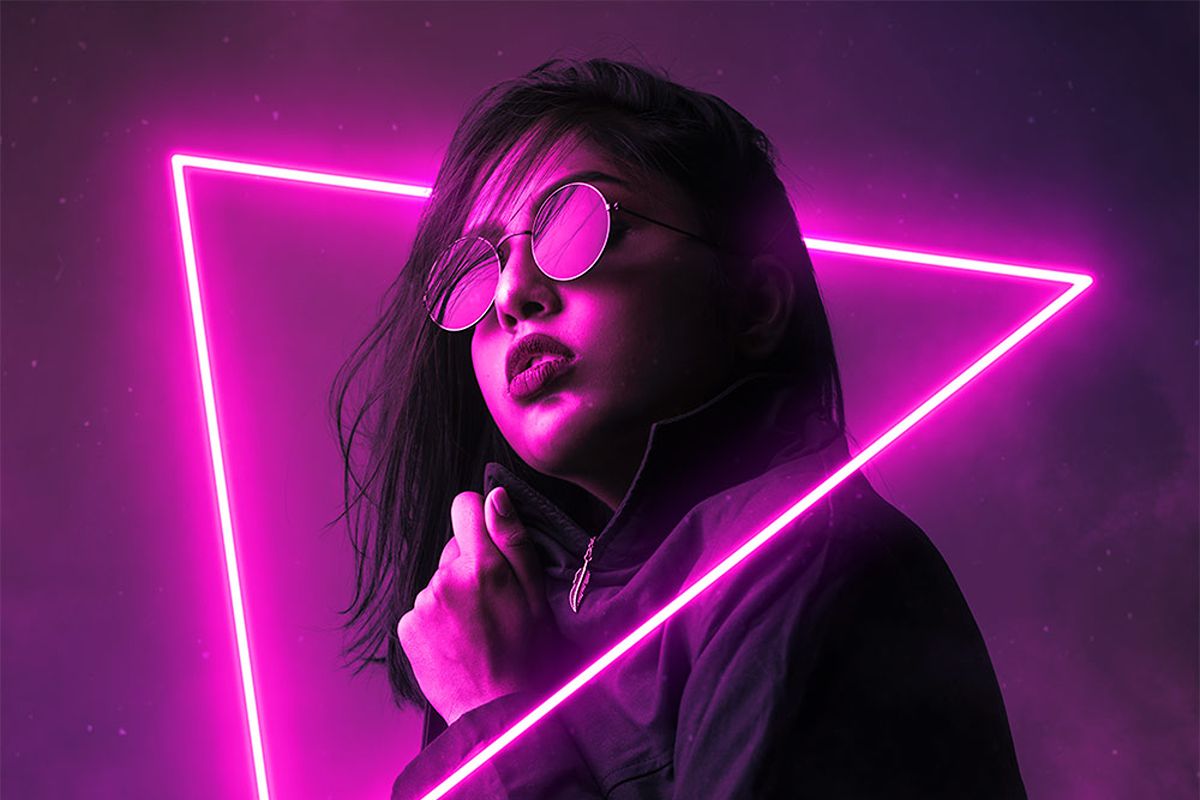
ایجاد افکت نئون
افکت نئون یکی از محبوبترین جلوهها در طراحی پوستر و شبکههای اجتماعی است.
برای ساخت آن:
طراحی متن یا شکل
ابتدا متن یا شکل موردنظر را رسم کنید.
اعمال Outer Glow
از پنل Layer Style افکت Outer Glow را فعال کنید.
افزودن رنگ
رنگهایی مانند آبی، صورتی، بنفش یا سبز جلوه نئون بسیار زیبایی ایجاد میکنند.
استفاده از Gaussian Blur
برای طبیعیتر شدن درخشش نور، مقدار کمی محوشدگی به لایه اضافه کنید.
ایجاد افکت نور رنگی
نورهای رنگی در طراحی پرتره و تصاویر تبلیغاتی بسیار پرکاربرد هستند.
برای این کار:
* یک لایه جدید ایجاد کنید.
* با براش نرم و رنگ دلخواه روی تصویر نقاشی کنید.
* Blend Mode را روی Color Dodge یا Screen قرار دهید.
* میزان Opacity را تنظیم کنید.
ترکیب رنگهای آبی و نارنجی یا بنفش و صورتی معمولاً نتایج بسیار جذابی ایجاد میکند.
استفاده از Lighting Effects
یکی از حرفهایترین ابزارهای فتوشاپ، Lighting Effects است.
این ابزار امکان ایجاد انواع نورهای نقطهای، محیطی و جهتدار را فراهم میکند.
با استفاده از آن میتوانید:
جهت نور را تغییر دهید
زاویه تابش نور را بهدلخواه تنظیم کنید.
شدت نور را کنترل کنید
میزان روشنایی را متناسب با تصویر تغییر دهید.
ایجاد سایه طبیعی
نورپردازی واقعیتر با ایجاد سایههای نرم امکانپذیر میشود.
استفاده از Blend Modes
حالتهای ترکیب لایهها نقش مهمی در ساخت افکتهای نوری دارند.
پرکاربردترین Blend Modeها عبارتاند از:
Screen
برای ایجاد نورهای طبیعی و حذف رنگهای تیره.
Linear Dodge (Add)
برای نورهای بسیار درخشان و قوی.
Color Dodge
برای افزایش شدت روشنایی و درخشش رنگها.
Overlay
برای افزایش کنتراست و ایجاد جلوههای ملایم نوری.
تنظیم رنگ نور
پس از ایجاد نور، بهتر است رنگ آن را با تصویر هماهنگ کنید.
برای این کار میتوانید از ابزارهای زیر استفاده کنید:
* Color Balance
* Hue/Saturation
* Curves
* Selective Color
هماهنگی رنگ نور با محیط باعث طبیعیتر شدن نتیجه خواهد شد.
استفاده از ماسک لایه
Layer Mask یکی از مهمترین ابزارهای ویرایش غیرمخرب است.
با استفاده از ماسک میتوانید:
* بخشهایی از نور را حذف کنید.
* شدت نور را کنترل کنید.
* مرزهای نرم و طبیعی ایجاد کنید.
* بدون آسیب به تصویر اصلی، تغییرات دلخواه را اعمال کنید.
افزودن ذرات نور (Light Particles)
برای واقعیتر شدن افکتهای نوری میتوان ذرات نور را نیز به تصویر اضافه کرد.
این ذرات معمولاً با استفاده از براشهای مخصوص یا تصاویر Overlay ساخته میشوند و برای تصاویر پرتره، طبیعت و پروژههای سینمایی جلوهای جذاب ایجاد میکنند.
اشتباهات رایج در ایجاد افکتهای نوری
برخی اشتباهات باعث غیرطبیعی شدن تصویر میشوند.
رایجترین آنها عبارتاند از:
شدت بیش از حد نور
نورهای بسیار قوی باعث از بین رفتن جزئیات تصویر میشوند.
استفاده از رنگهای نامناسب
رنگ نور باید با فضای تصویر هماهنگ باشد.
بیتوجهی به جهت نور
نور اضافهشده باید با سایهها و نور اصلی تصویر همخوانی داشته باشد.
استفاده بیش از حد از Lens Flare
افراط در استفاده از این افکت میتواند تصویر را غیرحرفهای جلوه دهد.
نکات حرفهای برای ساخت افکتهای نوری طبیعی
همیشه نور را در لایهای جداگانه ایجاد کنید تا امکان ویرایش آن وجود داشته باشد. از Smart Object برای حفظ کیفیت فایل استفاده کنید، با کاهش Opacity شدت نور را کنترل کنید و از براشهای نرم با لبههای محو بهره ببرید. همچنین بهتر است برای هر پروژه چندین افکت نوری با شدتهای مختلف ایجاد کنید و در پایان، با استفاده از Curves و Color Balance رنگ و روشنایی کلی تصویر را یکدست کنید تا تمامی اجزا هماهنگ به نظر برسند.
سوالات متداول
بهترین Blend Mode برای ایجاد نور چیست؟
حالتهای Screen، Linear Dodge و Color Dodge از پرکاربردترین گزینهها برای ایجاد جلوههای نوری هستند.
آیا میتوان افکت نئون را بدون پلاگین ایجاد کرد؟
بله. با استفاده از Layer Style، افکت Outer Glow، براش نرم و Gaussian Blur میتوان بهراحتی جلوه نئون را در فتوشاپ طراحی کرد.
آیا استفاده از Smart Object ضروری است؟
اگرچه اجباری نیست، اما استفاده از Smart Object باعث میشود بتوانید افکتها را بدون افت کیفیت و بهصورت غیرمخرب ویرایش کنید.
چگونه افکتهای نوری را طبیعیتر کنیم؟
هماهنگ کردن جهت تابش نور با نور اصلی تصویر، استفاده از رنگهای متناسب، تنظیم شفافیت لایهها و بهکارگیری ماسک لایه، مهمترین عوامل در طبیعی جلوه دادن افکتهای نوری هستند.
جمعبندی
ایجاد افکتهای نوری در Adobe Photoshop یکی از مهمترین مهارتهای طراحی و ویرایش تصاویر است که میتواند جلوهای حرفهای و چشمگیر به پروژههای گرافیکی ببخشد. با استفاده از ابزارهایی مانند Brush Tool، Gradient، Lighting Effects، Lens Flare، Layer Styles و Blend Modes میتوان انواع نورهای طبیعی، نئون، پرتوهای خورشید و جلوههای سینمایی را ایجاد کرد. رعایت اصول نورپردازی، استفاده از لایههای مجزا و توجه به هماهنگی رنگ و جهت نور، به شما کمک میکند تا تصاویری زیبا، واقعگرایانه و حرفهای خلق کنید.


